HTML知識不要!無料のビジュアルブログエディタでテンプレートを自由自在に編集【初心者必見/SEO対策】

目次
※当記事はプロモーションも含みます
はじめに
note以外でのブログ運営において、デザインのカスタマイズやSEO対策は非常に重要です。 しかし、HTMLの知識がないと、既存のブログテンプレートを思い通りに編集するのは難しいですよね。 そんな悩みを解決してくれるのが、今回紹介するWebベースの無料ノーコードエディタ「ビジュアルブログエディタ」です。
エディタを利用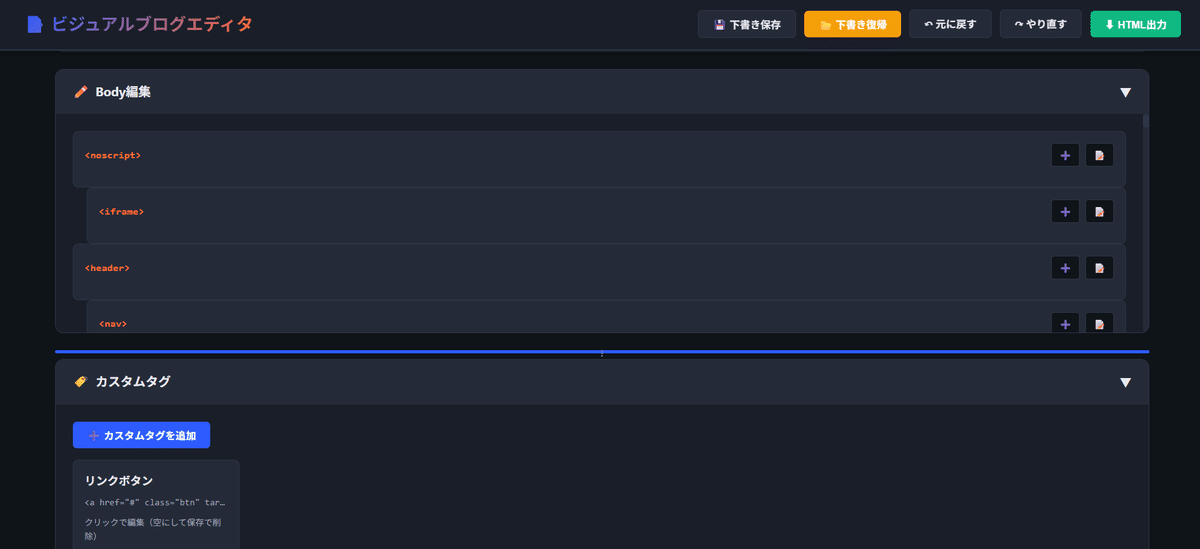
ビジュアルブログエディタは、HTMLの知識がない初心者でも、既存のブログHTMLテンプレートを直感的なビジュアル操作で簡単に編集できるツールです。ブラウザ上で完結するため、特別なソフトウェアのインストールは不要で、すぐに編集作業を始められます。 メタタグやJSON-LDといったSEOに不可欠な要素の正確な編集から、記事本文のコンテンツ調整まで、幅広いニーズに対応し、ブログ運営者の作業効率を大幅に向上させることが期待されます。
メリットデメリット
ビジュアルブログエディタは、その手軽さと機能性で多くのブロガーにとって強力な味方となりますが、利用する上で知っておくべきメリットとデメリットがあります。
総括としてビジュアルブログエディタは、HTMLの専門知識が少ない人でも既存テンプレートを簡単にカスタマイズでき、SEO要素や記事内容を効率よく編集したい方、無料で高機能なエディタを求める方に適しています。 一方、HTMLをゼロから構築したい方や高度なWeb開発、大規模なチーム開発、リアルタイムプレビューを重視する方には向いていません。
使い方
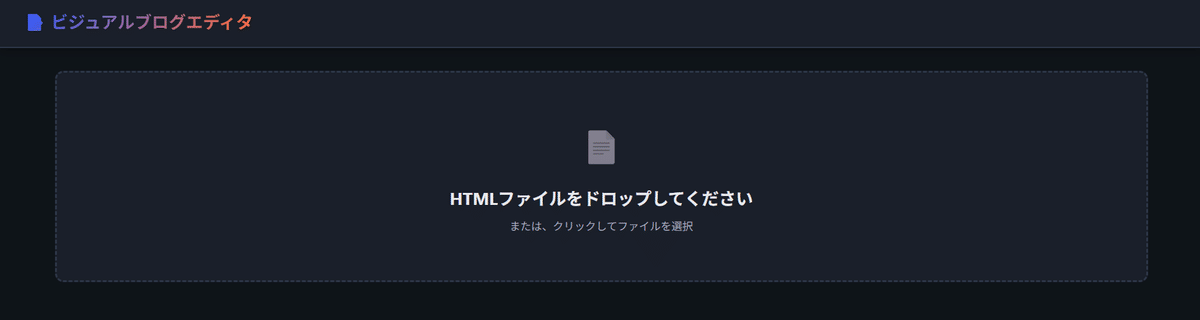
ビジュアルブログエディタはWebブラウザ上で動作するため、特別な登録やアカウント作成は不要です。 以下の手順で簡単に利用を開始できます。
エディタを利用ステップ1: エディタを開く
上記ボタンなどからビジュアルブログエディタにアクセスします 。 その後、画面中央に「📄 HTMLファイルをドロップしてください」というドラッグ&ドロップゾーンが表示されます 。
ステップ2: HTMLファイルを読み込む
まず、既存HTMLファイルを用意します。 その後、HTMLファイルをドラッグ&ドロップゾーンに直接読み込ませるか、ドラッグ&ドロップゾーンをクリックして、ファイル選択から読み込ませてください。
ステップ3: 編集開始
ファイルが正常に読み込まれると、自動的に編集画面が表示されます。 この画面には、「🔧 Head編集」「✏️ Body編集」「🏷️ カスタムタグ」の各セクションがあり、ビジュアル編集モードで編集できます 。 ※後程詳細に解説します。
ステップ4: HTML出力
編集が完了したら、画面右上の「⬇ HTML出力」ボタンをクリックして、ファイル名を入れて保存しましょう。
ビジュアルブログエディタの主要な機能と、それぞれの具体的な使い方も解説します。 以下の機能を活用することで、ブログのカスタマイズやSEO対策を効率的に行えます。
Head編集
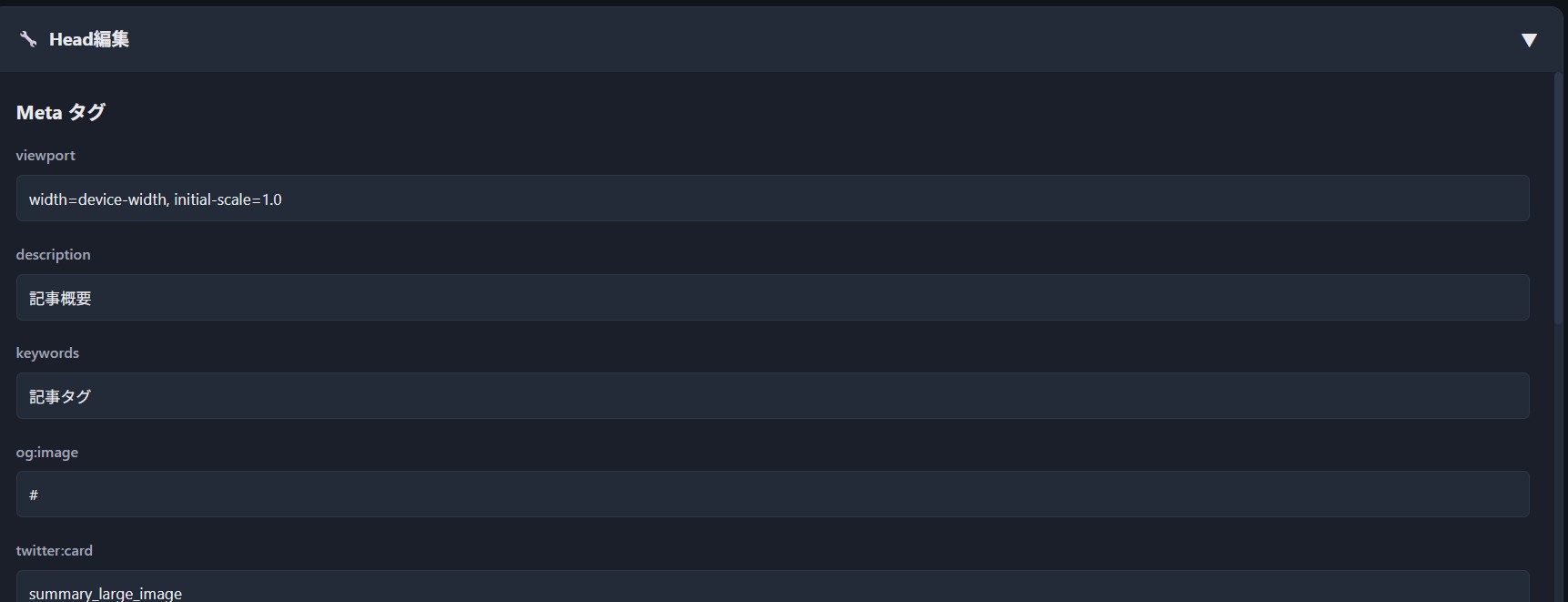
ブログのheadセクションには、SEOに重要なメタ情報が含まれています。 ビジュアル編集モードでは、これらの情報を安全かつ簡単に編集可能です。
機能概要: ページのタイトル、説明、OGP(Open Graph Protocol)設定、構造化データ(JSON-LD)など、検索エンジンやSNSでの表示に影響する情報を管理します。 各種metaタグのcontent属性の編集、rel=prevやrel=nextといったlinkタグのhref属性の編集、JSON-LDの主要項目の編集も可能です 。 実際の操作手順や流れ: 画面上部の「🔧 Head編集」セクションを展開して編集できます。 ・「Meta タグ」セクション og:title、og:description、og:imageなどの各metaタグのcontent属性の値を直接編集できます。 ・「JSON-LD」セクション headline(記事タイトル)、image(記事画像URL)、datePublished(公開日)、dateModified(更新日)、mainEntityOfPage @id(記事URL)といった項目も編集できます。 ※既存HTMLに、上記編集項目が含まれてる場合に限り表示されます。
Body編集
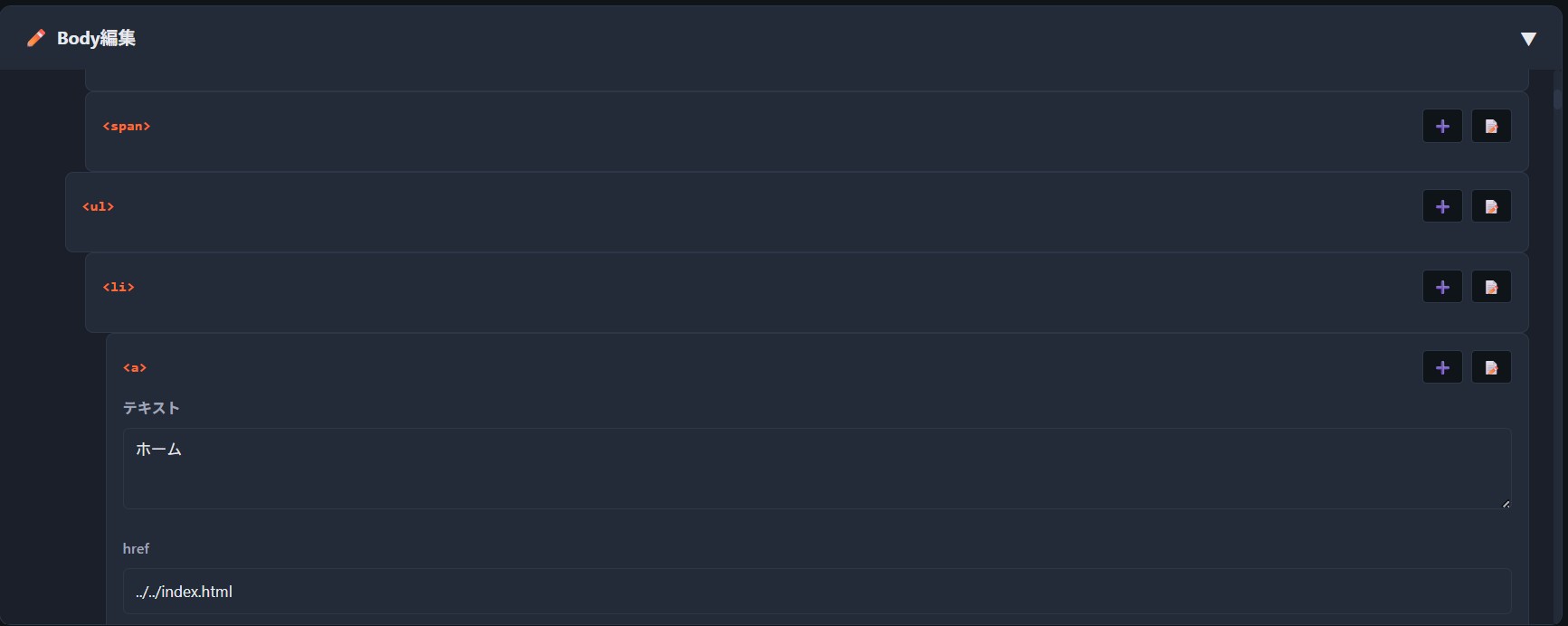
ブログ記事の本文コンテンツを構成する要素を、ビジュアル編集モードで直感的に編集できます。
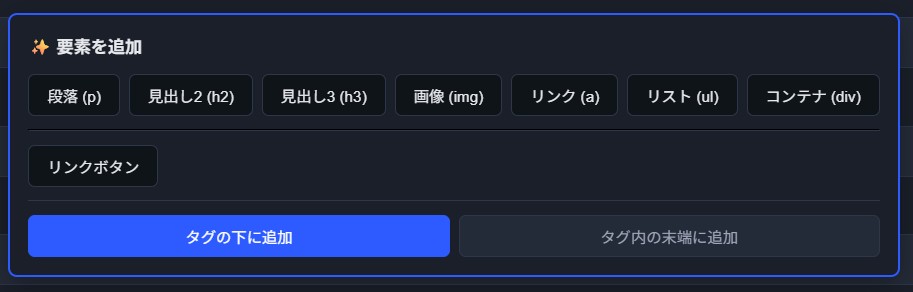
機能概要: body要素内のテキスト、画像、リンクなどのコンテンツを視覚的に編集し、記事の内容を調整します 。 既存のテキストコンテンツの変更、imgタグのsrc属性(画像URL)の変更、aタグのhref属性(リンク先URL)の変更、段落(p)、見出し(h2, h3)、画像(img)、リンク(a)、リスト(ul)、コンテナ(div)、カスタムタグなどの要素の追加・削除が可能です 。 実際の操作: 「✏️ Body編集」セクションを展開して編集できます 。 ・テキストの編集 編集したい要素を探し、「テキスト」フィールドに新しい内容を入力後、Enterキーを押すかフィールド外をクリックして確定します 。 ・画像の変更 imgタグを探し、「src」フィールドに新しい画像URLを入力します 。 ・リンクの変更 aタグを探し、「href」フィールドに新しいリンクURLを入力します 。 ・要素の追加 要素を追加したい位置の「➕」ボタンをクリックし、表示されるメニューから追加したいタグ(p, h2, imgなど)を選択します。先に挿入位置(「タグの下に追加」または「タグ内の末端に追加」)も選択できます 。 ・要素の削除 削除したい要素の「📝」ボタンをクリックすると、コード編集モードに自動で切り替わり、該当箇所がハイライト表示されます。手動でコードを削除し、ビジュアルモードに戻ると削除が反映されます 。
カスタムタグ機能
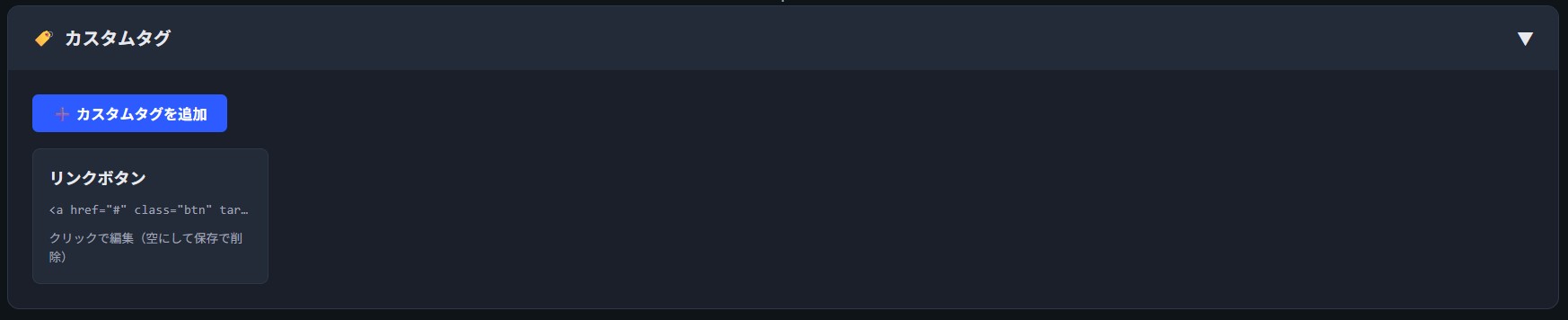
頻繁に使う定型的なHTMLコードを登録し、再利用することで作業効率を大幅に向上させます。
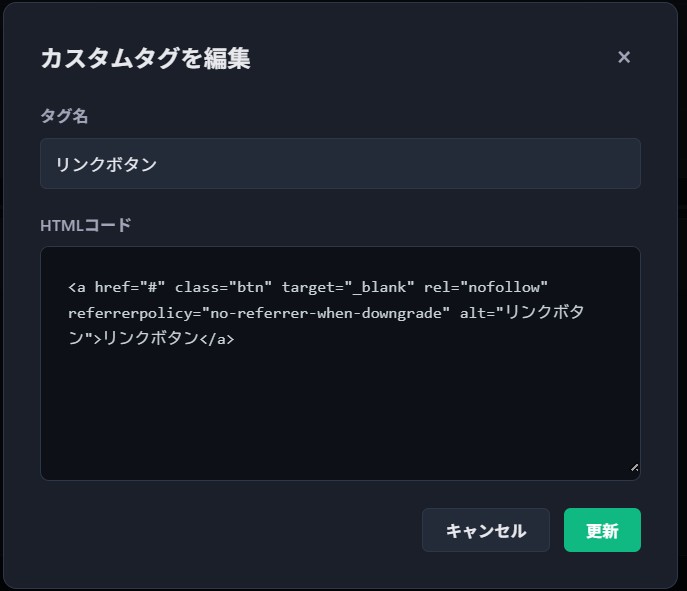
機能概要: 繰り返し使用するHTMLスニペットを「カスタムタグ」として保存し、必要な時にワンクリックで挿入できるようにします 。 タグ名とHTMLコードを登録・編集・削除でき、登録したカスタムタグはBody編集セクションの要素追加メニューから選択して挿入できます 。 実際の操作手順や流れ: 1.「🏷️ カスタムタグ」セクションを展開します 。 2.「➕ カスタムタグを追加」をクリックし、表示されるモーダルに「タグ名」と「HTMLコード」を入力して「保存」します 。 3.登録したカスタムタグは、Body編集セクションの「➕」ボタンから開く要素追加メニューの下部に表示され、選択して記事内に挿入できます。 4.登録済みのカスタムタグは、カードをクリックして編集・削除が可能です。タグ名またはコードを空にして保存すると削除されます 。
モード切替
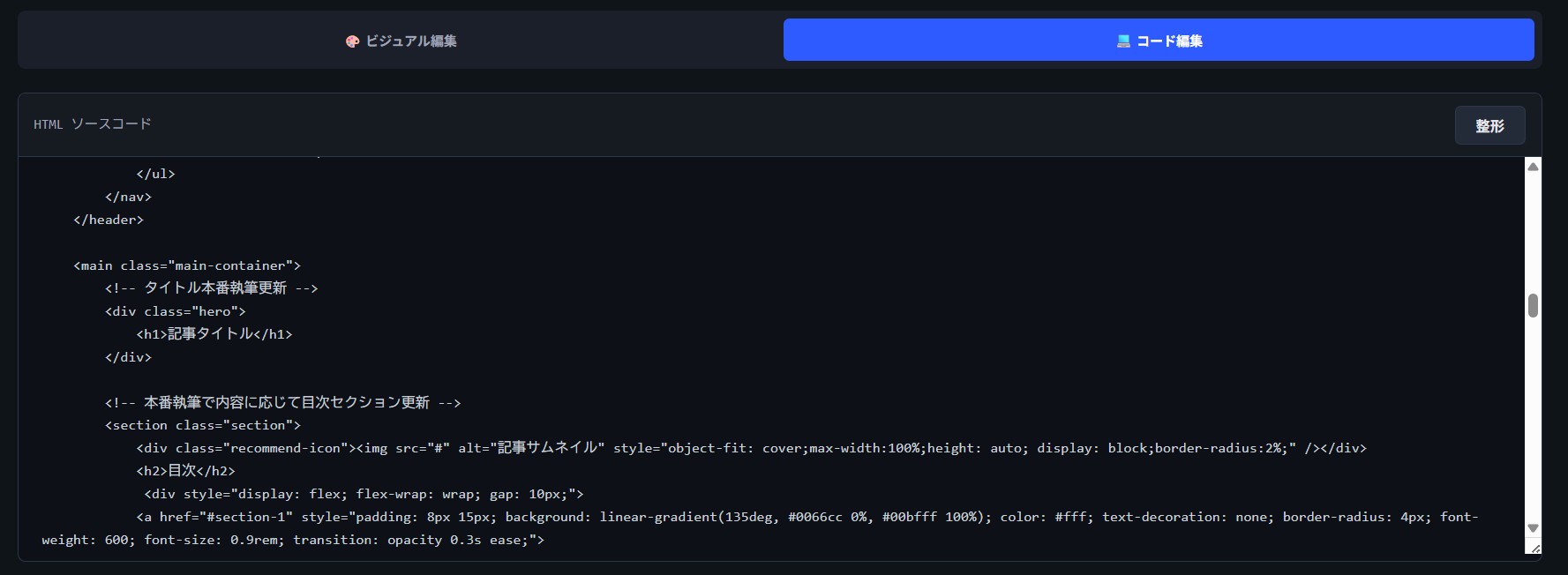
ビジュアル編集とコード編集モードをシームレスに切り替え、必要に応じてコードを整形できます。
機能概要: 画面上部のボタンで「🎨 ビジュアル編集」と「💻 コード編集」を自由に切り替えられます。 コード編集モードでは、HTML全体を直接編集でき、さらに「整形」ボタンでコードを自動的に整えて、ビジュアル編集モードに反映できます。 利用時の注意点: コード編集モードで不正なHTMLを入力すると、ビジュアルモードへの切り替え時にパースエラーが発生する可能性があります。 エラーメッセージが表示された場合は、コード編集モードに戻って修正しましょう。
下書き保存と復帰

編集中の作業内容を安全に保存できます。
機能概要: 編集中のHTMLとカスタムタグの状態をファイルとして保存し、後で復元できるようにします。 「💾 下書き保存」ボタンで現在の編集状態をJSON形式のテキストファイルとして保存し、「📂 下書き復帰」ボタンで保存したファイルを読み込んで編集状態を復元可能です。
FAQ
Q1: 本当にHTMLの知識がなくても使えますか?
基本的なブログ記事の編集やメタ情報の調整だけであれば、HTMLの知識がなくても直感的なビジュアル編集モードで十分に対応できます。 ただし、サイト全体のレイアウトを大きく変更したり、CSSやJavaScriptを編集したりする場合には、コード編集モードを使用するため、ある程度のHTML/CSSの知識が必要になることがあります。
Q2: 編集したHTMLファイルはどこに保存されますか?
編集が完了し「⬇ HTML出力」ボタンをクリックすると、編集済みのHTMLファイルはご自身のPCにダウンロードされます。 サーバーへのアップロードは行われませんので、ご安心ください。
Q3: 編集内容が消えてしまうことはありますか?
ページをリロードしたり、ブラウザを閉じたりすると、Undo/Redoの履歴はリセットされます。 また、下書き保存をしていない変更は失われる可能性があります。 そのため、重要な編集を行う際や作業を中断する前には、必ず「💾 下書き保存」ボタンで現在の状態をファイルとして保存しておくことを強くおすすめします。
Q4: 自動同期機能がうまく動作しません。どうすればいいですか?
自動同期機能は、特定のHTML構造に依存しています。 例えば、h1タグの自動同期はdivかつclass=hero内のh1タグが対象であり、サムネイル画像の自動同期はalt=記事サムネイルを持つimgタグが対象です。 お使いのテンプレートのHTML構造がこれらの条件と異なる場合、自動同期は機能しません。コード編集モードでHTML構造を確認し、必要に応じて手動で調整してください。
Q5: 複雑なHTMLコードを頻繁に使うのですが、効率化する方法はありますか?
「カスタムタグ機能」を活用することで効率化できます。 頻繁に使うHTMLコードの塊をカスタムタグとして登録しておけば、Body編集セクションからワンクリックで挿入できるようになります。 これにより、繰り返し入力する手間を省き、作業時間を大幅に短縮できます。
Q6: 編集した内容をリアルタイムで確認できますか?
リアルタイムプレビュー機能は搭載されていません。 編集結果を確認するには、一度HTMLファイルを出力し、別途Webブラウザで開いて表示を確認する必要があります。
PR
まとめ
無料のビジュアルブログエディタは、HTMLの専門知識がないブロガーでも、既存のブログテンプレートを安全かつ効率的にカスタマイズできる画期的なツールです。 直感的なビジュアル編集と、詳細な調整が可能なコード編集のデュアルモード、SEO対策に役立つ自動同期機能、そして作業効率を高めるカスタムタグ機能など、ブログ運営を強力にサポートする機能が満載です。 このガイドを参考に使いこなせば、あなたのブログはさらに魅力的になり、読者にとっても検索エンジンにとっても価値あるものとなるはずです。 ぜひ、ビジュアルブログエディタを活用してみて下さい▼
エディタを利用 ブログ記事執筆自動化AIツールも試す【PR】
他の記事
AIツール・開発・アプリ関連の記事を取り扱っています。
全記事一覧 ←前の記事 次の記事→ツール
本サイトでは、暮らしや作業をサポートするウェブツールの運営もしております。
ツール一覧いいなと思ったら応援
以下の方法で応援を受け付けております。
PayPal.Me:チップを送って応援
著者兼運営:ハヤデビ
長きにわたりゲームやアプリの開発・動画編集・ブログ運営等を続けている個人クリエイター
X(旧Twitter):公式アカウント